Если необходимо искать по значениям атрибутов объектов, документов или файлам документов, то следует воспользоваться расширенным (многокритериальным) поиском. Для запуска настройки расширенного поиска следует щёлкнуть мышью на значке «

» кнопки
Найти, расположенной рядом с полем быстрого поиска .
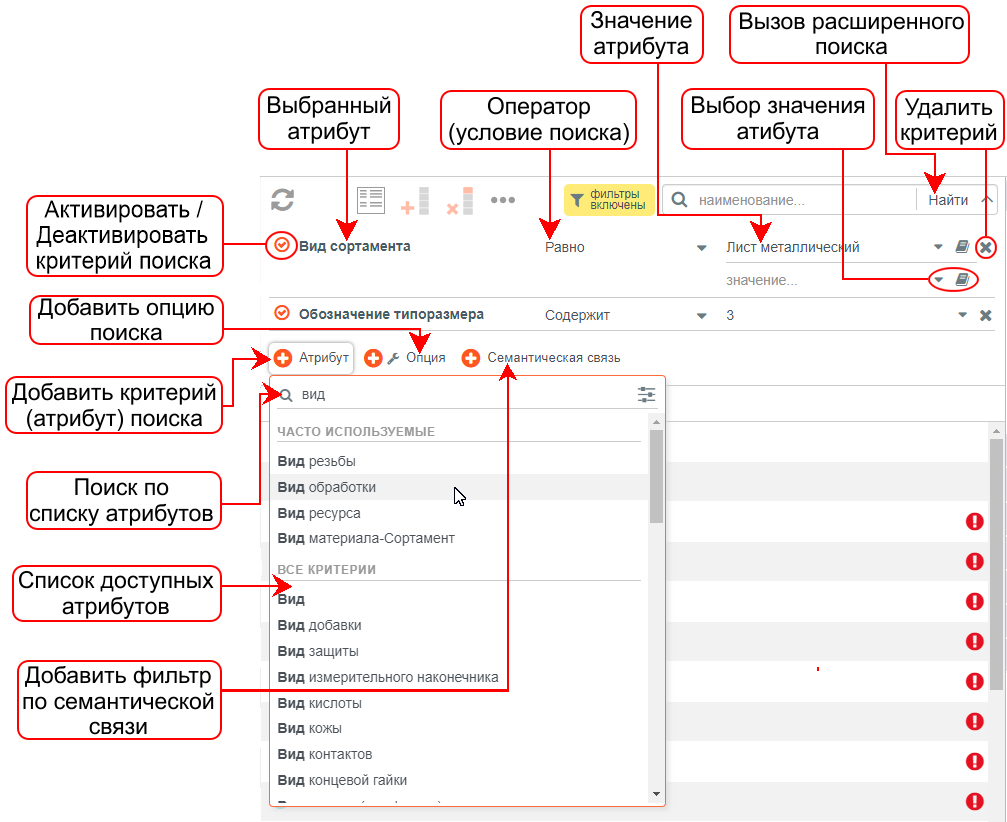
Выбор критериев расширенного поиска
Затем нужно нажать кнопку Атрибут и, в открывшемся списке атрибутов, выбрать необходимый. Повторить выбор критериев требуемое количество раз. Выбранные критерии будут записаны над таблицей данных.
В списке критериев поиска в верхней части расположены пять наиболее часто используемых критериев для быстрого доступа к ним.
В окне Критерии поиска будут представлены все атрибуты, используемые для описания объектов текущего справочника. Для добавления атрибута в качестве критерия поиска, необходимо найти его в списке слева (можно воспользоваться ячейкой поиска над ним) и перетащить в правую часть окна (Drag&Drop) в область "перетащите атрибут". При необходимости здесь же можно настроить условия поиска, а также возможные значения. Критерии поиска, настроенные подобным образом, будут автоматически показываться при вызове расширенного поиска в данном справочнике.
Для каждого выбранного критерия поиска нужно установить оператор (условие поиска). Для этого следует щёлкнуть мышью в поле выбора условия и из выпадающего списка выбрать необходимое условие.
Для числовых атрибутов поиск выполняется по точному представлению числа, без учета единицы измерения, то есть, если введено значение
1000 мм, то будут найдены, как позиции со значением атрибута
1000 мм, так и позиции со значением
1 м. При этом поиск учитывает
тип числа: единичное (номинальное) значение, диапазон или число с отклонениями.
Для каждого критерия поиска нужно заполнить поле значений в соответствии с выбранным условием сравнения. Значение может быть введено с клавиатуры, с помощью команды Вставить из контекстного меню браузера или выбрано из выпадающего списка значений. При заполнении значений для критерия из выпадающего списка значений показываются значения атрибута только в рамках текущей справочной группы. Можно также вставить список значений из буфера обмена в качестве критериев расширенного поиска.
|
|
Возможен поиск позиций по списку GUID композируемых / агрегируемых позиций в выбранном атрибуте связи и поиск композируемых по списку GUID родительских позиций.
|
Поиск выполняется по <ИЛИ> в рамках одного атрибута. Таким образом, если перечислить значения для атрибута (в том числе с использованием фасета), то система будет искать все позиции, которые содержат хотя бы одно из них. Для числа с плавающей точкой поиск выполняется по точному совпадению значения. При поиске учитывается тип числа с плавающей точкой: число, диапазон, число с отклонениями. Поиск выполняется по мере заполнения значений критериев. Результаты поиска остаются в таблице данных.
Если расширенным поиском ничего не найдено, то “худое" дерево строится до текущей выделенной группы.
Перечень критериев поиска сохраняется для справочной группы. При необходимости любой выбранный критерий может быть деактивирован без удаления из списка. Кнопка активации / деактивации

располагается слева от наименования критерия поиска.
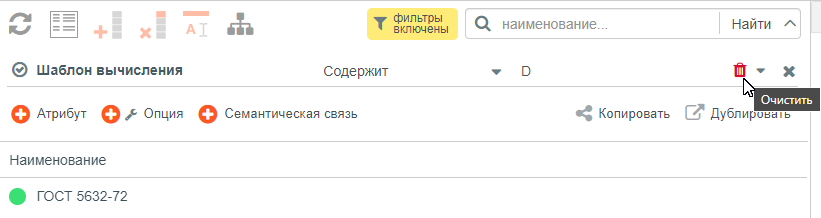
Чтобы удалить один из критериев поиска нужно нажать кнопку

, расположенную в правой части строки с параметром поиска или удалить значение по которому проводился поиск. Для удаления значения можно воспользоваться всплывающей кнопкой
 Очистить
.
Удаление значения критерия расширенного поиска
В качестве дополнительных опций поиска пользователю доступны:
-
Статусы позиций. Статус выбирается щелчком левой кнопки мыши на соответствующем
статусе. Выбрать можно как один, так и несколько статусов, либо все;
-
Не покрыты ограничениями - опция позволяет найти позиции, не покрытые любым / выбранным ограничением;
-
Удовлетворяют ограничениям - опция позволяет найти позиции, удовлетворяющие любым / выбранным ограничением;
-
Не удовлетворяет ограничениям – позиции, несоответствующие уникальности или обязательности атрибутов, функциям проверки данных, ограничительным таблицам. При этом в таблице данных останутся только те записи, которые не удовлетворяют выбранным типам ограничений;
-
Значение переходного ключа – поиск позиции по значению
переходного ключа с внешней информационной системой. При активизации данной опции в дополнительном окне нужно выбрать внешнюю ИС и указать возможное значение ключа;
-
Наличие переходного ключа – в качестве значения указывается наименование внешней ИС, с которой у объектов поиска может быть переходной ключ. Выбор условия “
С любой системой” позволит выполнить поиск всех позиций, которые имеют хотя бы один переходной ключ. В качестве значений может быть скопирован список систем или ключей из буфера обмена;
-
Отсутствие переходного ключа – в качестве значения указывается наименование внешней ИС, с которой у объектов поиска отсутствует переходной ключ. Выбор значения “
любая система” позволит выполнить поиск всех позиций, которые не имеют переходных ключей;
-
Запросы на экспорт – позволяет искать позиции, для которых присутствуют или отсутствуют запросы на экспорт в заданные информационные системы. Результаты могут быть получены фасетной фильтрацией по системной колонке
Запросы на экспорт, которая должна быть
выведена на просмотр в табличном представлении.
-
Наличие отклоненных импортированных сообщений – выполняется поиск по заданным информационным системам;
-
Наличие экспортированных сообщений с ошибкой – выполняется поиск по заданным информационным системам;
-
По идентификатору Semantic – поиска объекта по его GUID;
-
Только актуальные позиции – поиск позиций, находившихся в статусе "Нормализована" на указанную дату;
-
Пакет изменений – поиск позиций, входивших в
указанный пакет изменений. Поиск выполняется по наименованию или идентификатору пакета;
-
Дата последнего изменения – поиск позиций, которые были последний раз изменены в указанный период. Период времени задается в формате <ДД.ММ.ГГГГ> + <ЧЧ:МН>;
-
Автор последнего изменения – поиск позиций, которые были изменены указанным в поиске пользователем. Для пользователя указывается логин в
Системе или Ф.И.О. Эта опция не доступна при выполнении расширенного поиска в режиме работы с пакетом изменений;
-
Отсутствуют ссылки на позицию – выполняется поиск позиций, на которые отсутствуют ссылки через настроенные атрибуты связи.
Опция Семантическая связь позволяет вести расширенный поиск по семантическим связям объекта. Для данного вида расширенного поиска выбор условий поиска не требуется.
Настроенный вариант расширенного поиска может быть сохранен для всех пользователей справочника / справочной группы. Для сохранения варианта необходимо, чтобы пользователь имел привилегии, связанные с редактированием данных. Чтобы сохранить вариант расширенного поиска необходимо после его настройки нажать правую кнопку мыши в области настроенных критериев поиска и выбрать в контекстном меню команду Сохранить критерии для всех пользователей. Для удаления преднастроенных значений расширенного поиска используется команда Сбросить глобальные настройки критериев поиска. Команда Сбросить персональные настройки критериев поиска возвращает настройку к той, которая была сохранена для всех пользователей по умолчанию.
Чтобы отменить результаты поиска следует нажать кнопку Фильтры включены для их выключения.