В таблице объектов НСИ обычно по умолчанию присутствуют только две - три колонки, две из которых – со статусами позиций и колонка Наименование являются системными и не перемещаемыми, а содержание и положение других зависит от настроек справочной группы. При необходимости можно увеличить число видимой на сетке информации. Для этого следует:
навести курсор на строку с заголовками колонок таблицы;
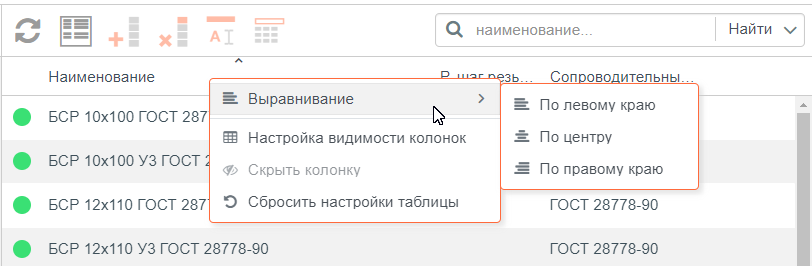
щелчком правой кнопки мыши вызвать контекстное меню;
Вызов настройки видимости колонок таблицы
выбрать команду Настройка видимости колонок;
в открывшемся окне Настройка видимости колонок поставить маркеры напротив тех атрибутов, которые требуется вывести на сетку данных и нажать кнопку ОК.
Настроенные подобным образом колонки сохраняются для текущего пользователя. При следующем обращении к разделу будет показана настроенная сетка данных.
Порядок расположения колонок в таблице может быть изменен. Для этого достаточно зажать левую кнопку мыши на нужном столбце и потянуть его (функция Drag&Drop) на разделительную линию , которая появляется на невидимой границе между столбцами при перемещении.
Перемещение столбца на сетке данных
Для того, чтобы скрыть ненужную информацию (колонку) достаточно навести курсор на её заголовок и в контекстном меню, выбрать команду Скрыть колонку либо вновь выбрать команду Настройка видимости колонок и снять маркеры напротив ненужных атрибутов.
Чтобы вернуться к настройкам таблицы по умолчанию нужно выбрать в контекстном меню команду Сбросить настройки таблицы. После этого таблица приобретёт вид «по умолчанию».
Команда Выравнивание обеспечивает доступ к способам расположения данных в ячейках таблицы. Доступны три способа расположения:
По левому краю (используется во всех таблицах по умолчанию);
По центру;
По правому краю.
Команды Принять за выравнивание по умолчанию и Принять за ширину по умолчанию доступны только для пользователей с правами на редактирование.
Ширина любых колонок подбирается автоматически в зависимости от типа данных. Команда Принять за ширину по умолчанию позволяет установить текущую ширину колонки таблицы в качестве ширины для всех пользователей таблицы, которые не установят иную ширину. Команда доступна только в режиме редактирования.
Если столбцов много и они не умещаются в табличной области, то таблицу можно перемещать влево-вправо, а также вверх-вниз зажав левую кнопку мыши до появления курсора в виде .




 , которая появляется на невидимой границе между столбцами при перемещении.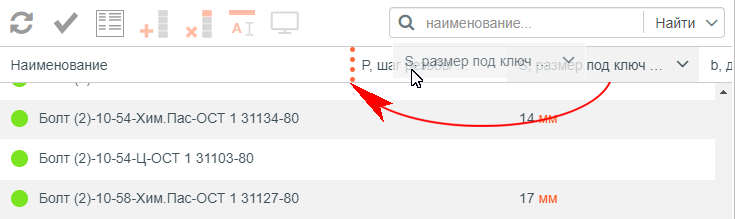

 .
.