Создание одиночной заявки
Для создания заявки пользователю необходимо:
-
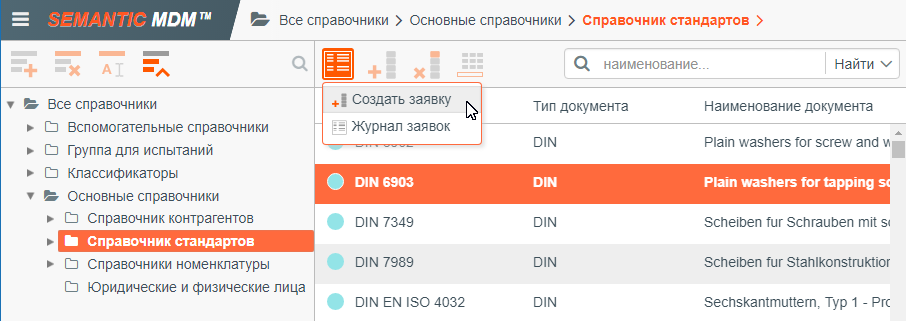
находясь в справочной группе или на сетке данных нажать на панели инструментов таблицы кнопку
Заявки и выбрать команду
Создать заявку либо перейти в
Журнал заявок;
Запрос на создание заявки на позицию из справочника
-
если заявка создаётся в
Журнале заявок, то нужно нажать кнопку
Создать заявку, расположенную над таблицей заявок слева на вкладке
Мои заявки;
-
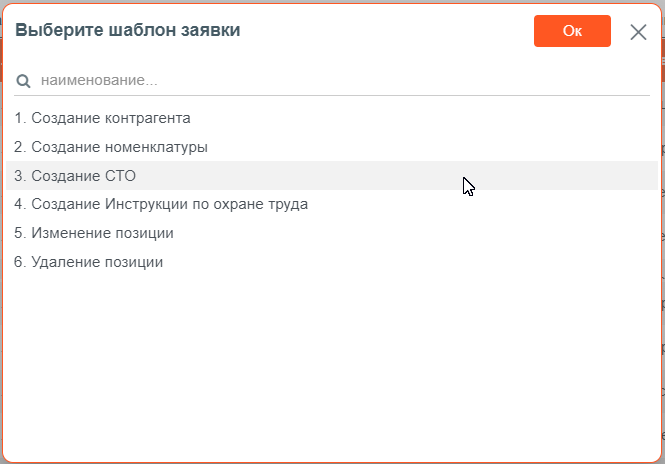
в открывшемся окне
Выберите шаблон заявки щёлкнуть левой кнопкой мыши на требуемом шаблоне и нажать кнопку
Ок (доступность шаблона заявки для выбора определяется
его настройками). Если для текущего пользователя в справочнике отсутствуют шаблоны заявок, то ему будет выдано соответствующее предупреждение. Если перечень шаблонов велик, можно воспользоваться строкой поиска по названию, располагающейся в верхней строке окна;
Вид окна выбора шаблона заявки
-
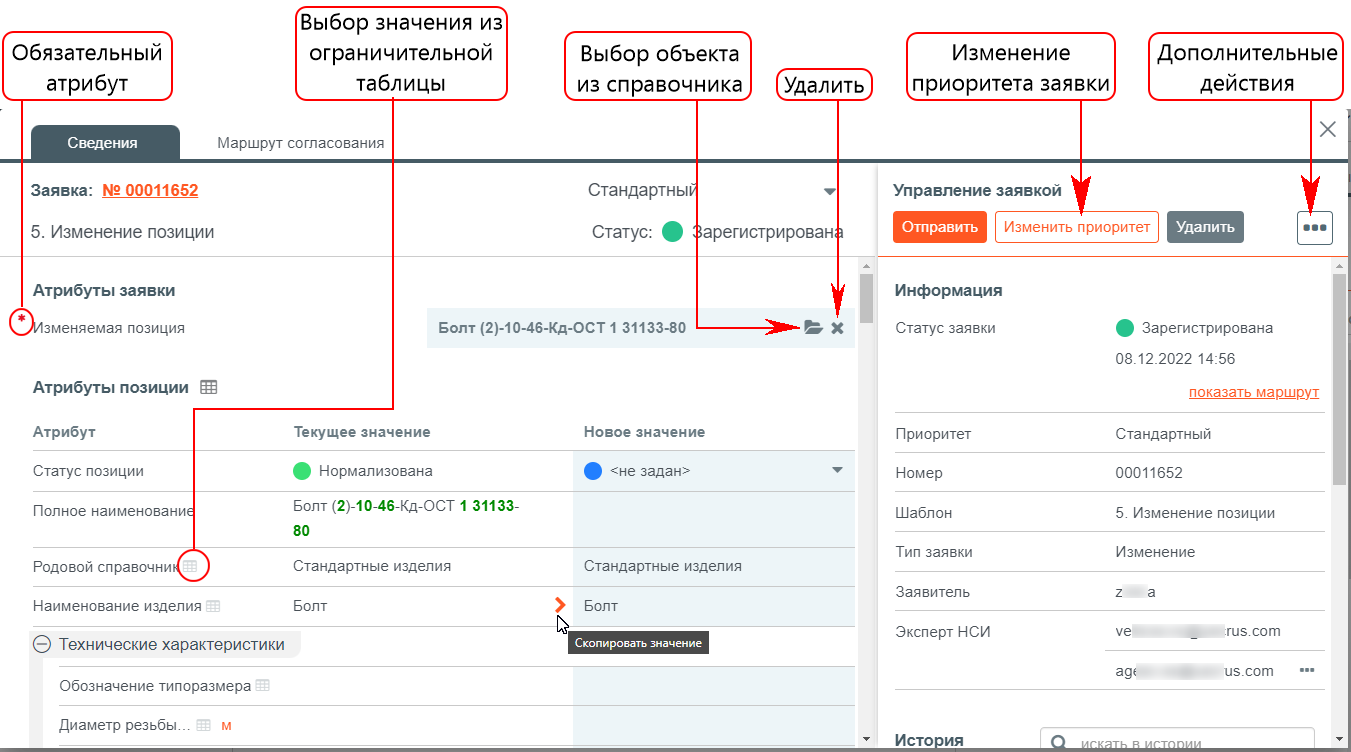
в открытом окне заявки на вкладке
Сведения следует заполнить предлагаемые атрибуты заявки вручную, с использованием выпадающих списков или используя обращение к соответствующим справочникам и классификаторам. Атрибут, отмеченный
*, должен быть заполнен обязательно, если он пустой, то заявка не будет отправлена;
Вкладка Сведения с атрибутами заявки на изменение позиции
|
|
Состав атрибутов заявки и позиции, которые необходимо заполнять пользователю, определяется в шаблоне заявки и не может быть изменен на стадии ее заполнения.
|
-
если атрибуты позиции могут быть заполнены с использованием
генерирующих ограничительных таблиц, то рядом с таким атрибутом будет расположена пиктограмма
 Ограничительные таблицы
, при нажатии на которую можно выбрать значение атрибута из ограничительной таблицы. При этом сохраняется возможность указать значение вручную;
-
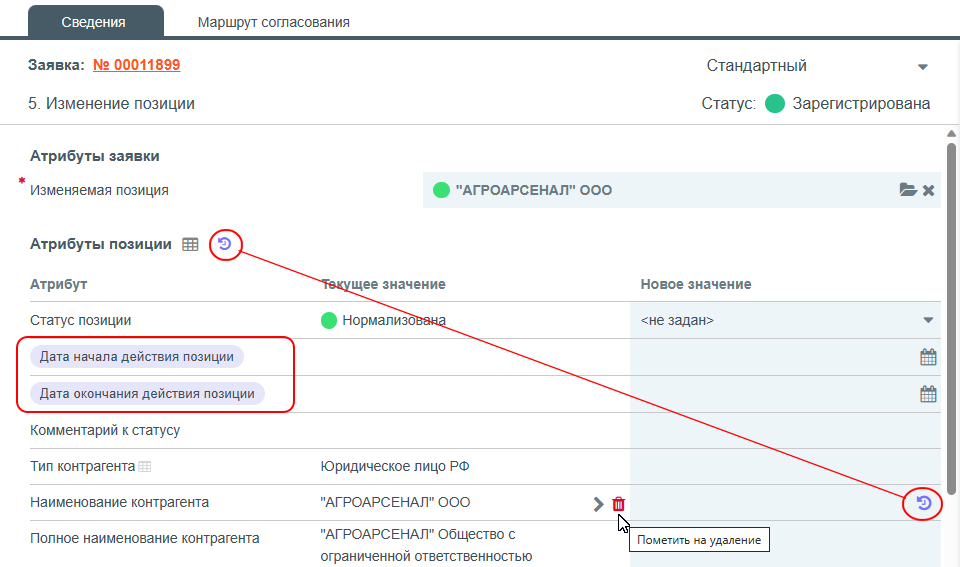
в заявках можно указать исторические значения атрибутов позиции, а также даты начала и окончания действия позиции (только в заявках на изменение). Для указания исторических значений необходимо нажать кнопку
Настройка историчности, расположенную рядом с заголовком
Атрибуты позиции. В этом случае станут доступными поля для ввода / изменения дат действия позиции, а также кнопки для вызова окна указания исторических значений, всплывающие в правой части ячейки со значением атрибута. Исторические значения атрибутов указываются во всплывающем окне
История значений для каждого атрибута по отдельности;
-
в заявках на изменение (в шаблонах заявок, где доступны текущие и новые значения атрибутов) можно установить маркер удаления значения

(всплывающая пиктограмма
Пометить на удаление справа от значения в столбце
Текущее значение) как для атрибута связи, так и для простого атрибута;
-
если в заявке присутствует атрибут связи, отвечающий за композируемые позиции, то можно выполнить добавление новой композируемой позиции или изменение существующих (только в заявках на изменение). При добавлении или редактировании композируемой позиции её атрибуты отображаются на белом фоне, остальные атрибуты заявки закрашиваются серым. Если в заявке на изменение редактируются сразу несколько композируемых значений, то они выбираются из композируемого справочника, который поднимается по кнопке
Добавить для изменения. Добавляемые, удаляемые или изменяемые композируемые позиции отмечаются соответствующей пиктограммой.
-
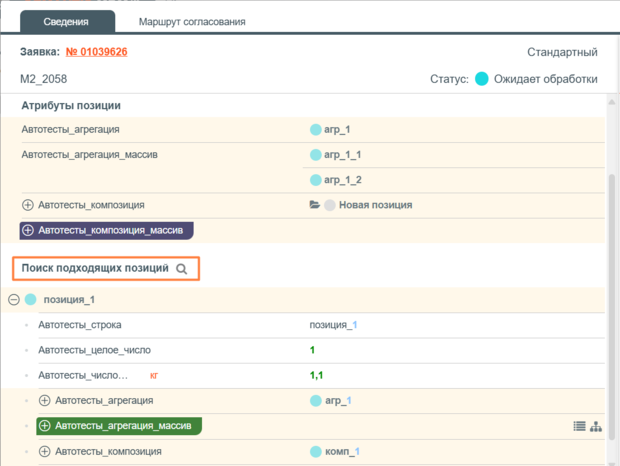
в процессе заполнения заявки пользователю доступен поиск дубликатов создаваемой позиции. Для этого в нижней части формы заявки расположена кнопка
Поиск подходящих позиций. Поиск выполняется в рамках указанной в заявке справочной группы по совпадению введенных значений.
|
|
Для работы поиска подходящих позиций необходимо, что бы в справочной группе, куда подается заявка, был настроен поиск дубликатов. Если поиск дубликатов не настроен, то поиск подходящих позиций из заявки не работает!
|
Для найденных по кнопке Поиск подходящих позиций записей при просмотре выполняется подсветка атрибутов , по которым была найдена позиция в заявке и карточке позиции;
Выполнение поиска подходящих позиций при создании заявки и подсветка атрибутов с совпадающими значениями
-
при необходимости нажать на кнопку
Изменить приоритет, выбрать в списке доступный приоритет и нажать кнопку
Ок. Приоритет заявки по умолчанию настраивается в шаблоне. Возможность повышения приоритета определяется
соответствующей настройкой. Изменение приоритета заявки для
Заявителя возможно только при нахождении заявки в статусах:
Зарегистрирована,
Возвращена заявителю,
Ожидает диспетчеризации;
-
после заполнения всех необходимых атрибутов позиции, нажать кнопку
Отправить. После этого появится дополнительное окно
Подтверждение, в котором
Заявитель может дать необходимые пояснения (можно оставить окно пустым), а также прикрепить файл, затем нажать на кнопку
Ок, в результате чего заявка будет создана и отправлена
на обработку. Комментарий и файл, прикрепленный в окне подтверждения доступны для просмотра и скачивания (файл) в карточке заявки на вкладке
История.
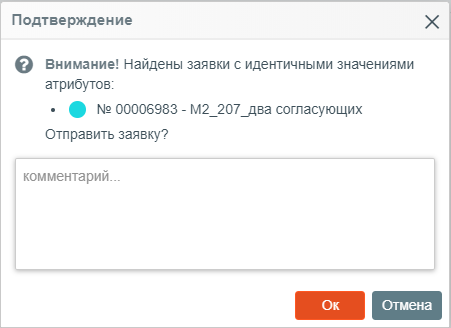
Перед отправкой на исполнение, система выполнит проверку заполненных атрибутов заявки и атрибутов позиции на уникальность среди всех ранее отправленных заявок этого же шаблона и, если такая заявка найдется, то пользователю будет выдано предупреждение c указанием номеров найденных заявок с точно такими же значениями атрибутов. Если пользователь все же отправит заявку на исполнение, то в историю заявки будет сделана соответствующая запись о том, что, не смотря на предупреждение, пользователь отправил заявку на исполнение.
Проверка заявки на уникальность
Если в
шаблоне заявки была включена опция
Выполнить поиск оригинала перед отправкой, то
Система не даст отправить заявку, если через
поиск дубликатов с включённой опцией
Использовать для сопоставления и направлением поиска
Поиск оригиналов был получен не пустой результат.
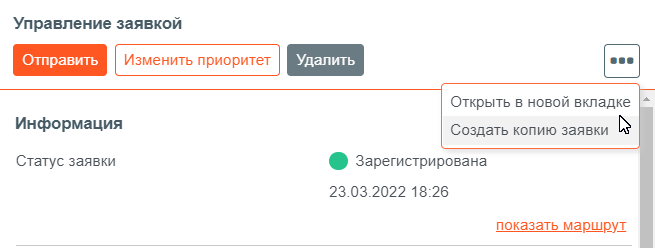
В панели Управление заявкой располагаются кнопки Отправить, Изменить приоритет и Удалить . В качестве дополнительных опций при работе с заявкой можно открыть заявку в новой вкладке браузера, а также создать копию текущей заявки. Создание копии позволяет создавать однотипные заявки для одной и той же группы справочника.
Дополнительные опции при работе с заявкой
Вкладка Маршрут согласования, а также ссылка показать маршрут на вкладке Сведения в карточке заявки позволяет посмотреть этапы согласования заявки по выбранному шаблону.
Если заявка создана, но не была отправлена, то она получает статус – l Зарегистрирована. Чтобы вернуться к работе с такой заявкой достаточно выполнить на ней двойной щелчок левой кнопкой мыши.
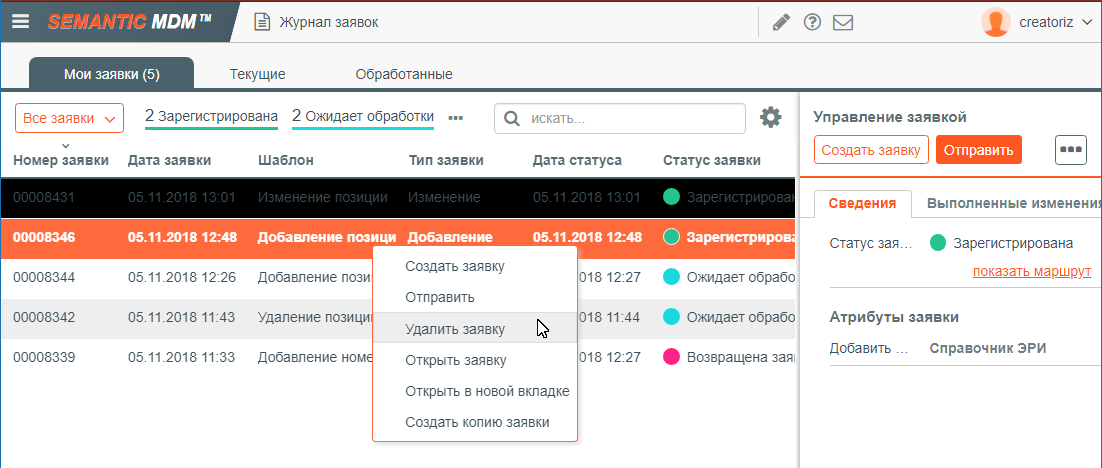
На вкладке Мои заявки пользователю (Заявителю) доступны действия с заявками, вызываемые из контекстного меню. Помимо общих команд – Создать заявку, Открыть заявку, Открыть в новой вкладке и Создать копию заявки, есть ряд дополнительных действий, которые зависят от текущего статуса заявки.
Контекстное меню для работы с заявками
|
Статус
|
Команда
|
Комментарий
|
|
Зарегистрирована
|
Отправить
|
Заявка будет создана и отправлена Эксперту НСИ
|
|
Удалить
|
Заявка будет удалена
|
|
Ожидает обработки
|
Вернуть
|
Заявка будет возвращена заявителю с присвоением соответствующего статуса. При возвращении требуется указать причину в окне Подтверждение. Отзыв заявки разрешен только в том случае, если с заявкой еще никто не работал!
|
|
Ожидает диспетчеризации
|
|
Возвращена заявителю
|
Уточнить
|
Заявка будет открыта для редактирования, после чего её можно вновь отправить Эксперту НСИ
|
|
Отменить
|
Заявка получит статус l Отменена заявителем. При отмене требуется указать причину в окне Подтверждение
|
Изменение атрибутов заявки и атрибутов позиции в заявке Заявителем допускается только, если статус заявки – Зарегистрирована, Возвращена заявителю.
Заявка, которая была принята и выполнена получит статус l Обработана.
На вкладке
Просроченные заявки располагаются те заявки, по которым превышены
сроки исполнения.
По всем событиям, происходящим с заявкой,
Заявитель получает уведомления от браузера. Уведомления могут дублироваться на электронную почту пользователя, если это настроено в его
профиле. Кроме этого, процесс выполнения заявки отображается на дополнительной вкладке
История в карточке заявки.