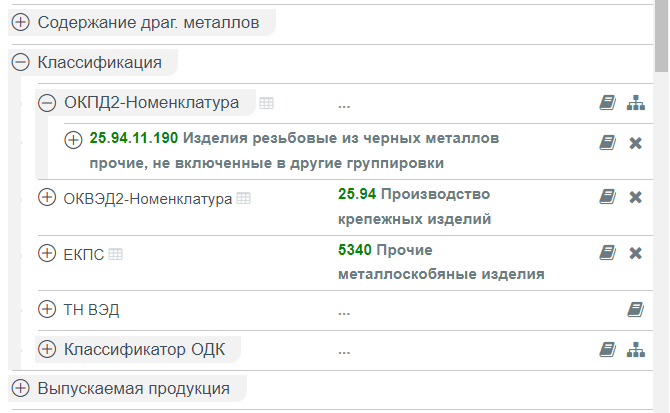
Для объектов на сетке данных (курсор установлен в таблице) карточка содержит полное описание объекта в следующих разворачиваемых панелях :
-
Общие параметры – здесь располагаются сведения о статусе позиции, наименовании, свойствах и других характеристиках объекта. Если в
карточке справочной группы добавлено изображение, то его можно видеть в системном компоненте
Изображение из группы. Если изображения в группе нет, то данный компонент в карточке позиции отсутствует.
В заголовке панели располагаются четыре пиктограммы - кнопки, которые отвечают за:
-
Открыть в родительской группе – курсор будет споцизионирован в дереве справочников на родительской группе выбранной позиции;
-
Журнал работы пользователей – доступ к журналу работы пользователей с текущей позицией. Кнопка доступна только для пользователей с привилегией на чтение журнала работы пользователей;
-
Настройка историчности – кнопка активна только в режиме
работы с пакетами изменений и доступна только пользователям с
привилегией Управление историчностью данных. Кнопка включает режим задания исторических значений атрибутов и периода действия позиции. Может отсутствовать, если так
настроена Система;
-
Справка – открывает справку по Системе по соответствующему разделу.
Все сведения о позиции указываются в виде значений атрибутов объекта. Перечень доступных атрибутов формируется в разделе
Атрибуты справочной группы, в которую входит позиция. Атрибуты могут группироваться в
категории, которые по умолчании располагаются в карточке в свернутом виде.
Подсветка категорий и множественных атрибутов связи в карточке позиции
При раскрытии атрибутов вложенной (агрегированной) позиции выполняется затенение атрибутов родительской позиции, что повышает удобство просмотра.
В карточке позиции можно выполнить быстрый поиск атрибута по имени, в том числе с учетом исторических значений. Поле для быстрого поиска расположено над атрибутами. После ввода наименования, система отобразит в карточке позиции только те атрибуты, которые содержат введенную часть наименования.
В карточке позиции присутствуют несколько дополнительных секций, который доступны в зависимости от прав пользователя:
-
Связи – здесь указываются объекты, которые ссылаются через атрибут связи на данный объект;
-
Совместимости – в разделе присутствуют сведения об объектах справочника семантически совместимых с текущей позицией. Здесь же выполняется
настройка совместимости;
-
Применяемость в ограничениях содержит наименование и ссылку на ограничительную таблицу, в которой данный объект используется;
-
История – журнал событий, содержащий сведения о всех пакетах изменений, применявшихся к текущему объекту, а также доступ к просмотру связанных пакетов изменений и предыдущих версий объекта через пиктограммы - кнопки
Все связанные пакеты изменений и
Сравнить версии. Раздел видим только пользователям с
привилегией Просмотр истории;
-
Дубликаты – здесь возможен поиск дубликатов, а также содержится список ранее найденных дубликатов, текущего объекта. Раздел доступен только пользователям с привилегией
Поиск дубликатов;
-
Импорт и репликация – содержит список внешних информационных систем в / из которых производится репликация данной позиции (см. раздел
«Импорт и репликация») и сведения о переходных ключах, сообщениях, которые были отправлены во внешнюю систему, а также сообщениях, на основе которых была сформирована (импортирована) данная позиция. Раздел доступен только для пользователей с привилегией
Экспорт позиций и шаблонов;
-
Внешняя применяемость – список внешних информационных систем, в которых применяется текущий объект (в зависимости от
системных настроек раздел может отсутствовать в карточке объекта), а также сведения о нем из них. Например, остатки в складской системе.
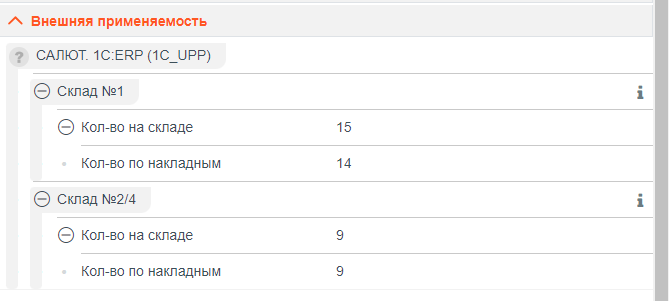
Пример содержания раздела Внешняя применяемость для позиции
|
|
Внешняя применяемость объекта доступна, если для справочника настроен web-сервис, с помощью которого передаётся информация из внешней информационной системы.
|
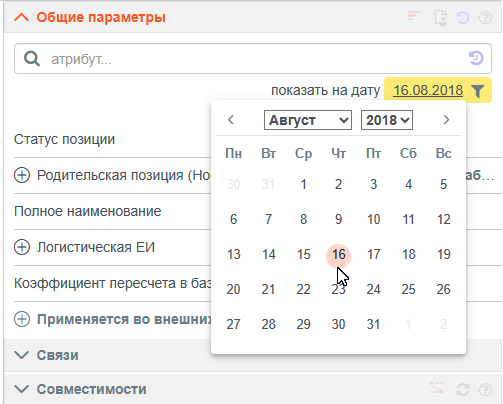
Для просмотра
исторических данных необходимо щелкнуть левой кнопкой мыши по дате в правом верхнем углу карточки в строке
показать на дату и, в открывшемся календаре, выбрать (установить) дату, для просмотра позиции.
Выбранная дата будет подсвечена желтым цветом, а рядом будет показана пиктограмма фильтра. Для возврата к текущему состоянию позиции достаточно однократно щелкнуть по пиктограмме фильтра.
Просмотр исторических значений позиции
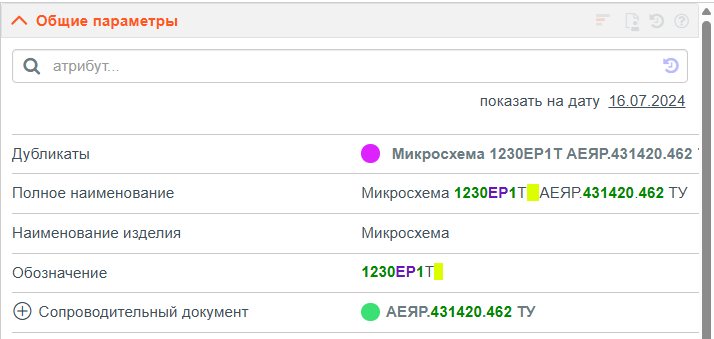
В карточке позиции подсвечиваются цифры, символы на латинице и лишние пробелы. Варианты цветов и видов подсвечиваемых символов
настраиваются системным администратором.
Вид карточки позиции с настроенной подсветкой символов
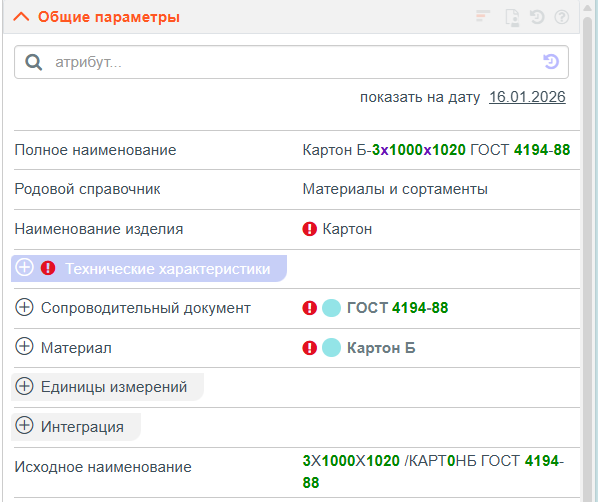
Атрибуты и категории, содержащие атрибуты, значения которых не валидны (не прошли
проверки) в карточке позиции дополнительно отмечаются специальным значком красного или синего цвета, при наведении на который можно узнать, какую именно проверку не прошло значение.
Подсветка не валидных значений атрибутов в карточке позиции